

Incapaz de atualizar o ambiente de tempo de execução do Minecraft (4 maneiras de corrigir) (09.15.25)
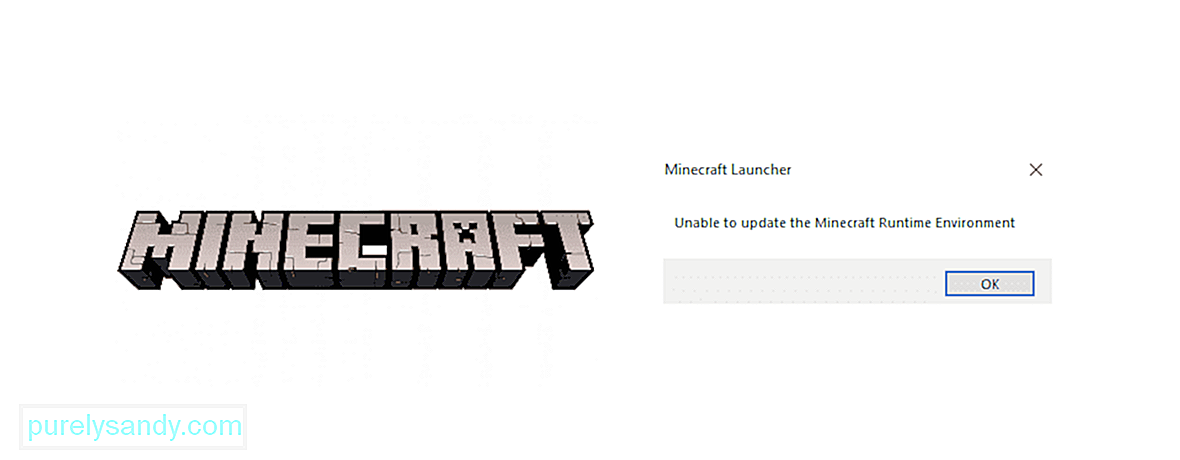 incapaz de atualizar o ambiente de tempo de execução do minecraft
 Mesmo com um jogo popular como o Minecraft, os usuários costumam reclamar de problemas com o jogo que não inicia ou atualiza corretamente, o que pode resultar na impossibilidade de jogar ou entrar em um servidor. Esse problema específico ocorre ao tentar atualizar o jogo usando o Minecraft Launcher, onde a atualização para ou reinicia perto do final e exibe esta mensagem de erro. Isso pode ser causado por uma série de coisas, como a versão do iniciador, bloqueios de antivírus ou até mesmo seu firewall. A seguir, veremos algumas das maneiras de tentar consertar seu iniciador e voltar a construir seu mundo Minecraft ideal.
Não é possível atualizar o ambiente de tempo de execução do Minecraft (como corrigir)1 ) Reparar Minecraft
Lições populares do Minecraft
Às vezes, problemas com aplicativos surgem devido a arquivos corrompidos ou corrompidos ao longo do tempo, e simplesmente repará-los pode fazer o jogo funcionar novamente.
- Abra Executar, digite 'appwiz .cpl 'e pressione Enter
- Localize o Minecraft na lista de programas e clique com o botão direito nele
- Selecione Reparar e siga as instruções na tela para fazer
2) Baixe o Minecraft diretamente
Baixar um arquivo novo pode ajudar a resolver o problema para a maioria dos usuários, pois a causa de o problema pode ser o próprio lançador. Siga este guia para baixar o arquivo .exe do aplicativo do site oficial:
Observe que você provavelmente deve tentar fazer isso depois de excluir completamente todos os arquivos anteriores do jogo do seu computador para que os novos arquivos tenham um novo começo no sistema. Depois disso, execute o arquivo do aplicativo recém-baixado e veja se funciona.
3) Reinstale o iniciador e execute como Admin
Alguns usuários notaram que instalar o iniciador na unidade de inicialização do sistema operacional os ajudou a contornar esse erro e atualizar com segurança. Portanto, tente reinstalar seu inicializador nessa unidade e execute-o como Administrador e veja se isso corrigiu o processo de atualização. Além disso, observe que ter o inicializador na mesma unidade em que o Java está instalado também pode ajudar a evitar que esse erro apareça e permitir que você atualize seu jogo sem qualquer aborrecimento.
4) Desativar o anti -vírus / firewall
O software antivírus costuma bloquear outros aplicativos enquanto está em execução e, se você estiver tentando atualizar o aplicativo do jogo, é recomendável desligá-lo até a próxima reinicialização do sistema. Pode ser que seu antivírus ou firewall esteja bloqueando o acesso aos servidores da Mojang e simplesmente desativá-lo pode ajudar. Desative facilmente seus escudos antivírus por enquanto em suas configurações ou navegue até a seção Sistema e Segurança no Painel de Controle para acessar as configurações de firewall. Localize o Firewall do Windows e desligue-o, depois execute o inicializador do Minecraft novamente e veja se o seu problema foi resolvido.
Siga estas dicas para tentar e voltar à sua sessão de jogo sem atualizações ou iniciadores com erros entrando o caminho.
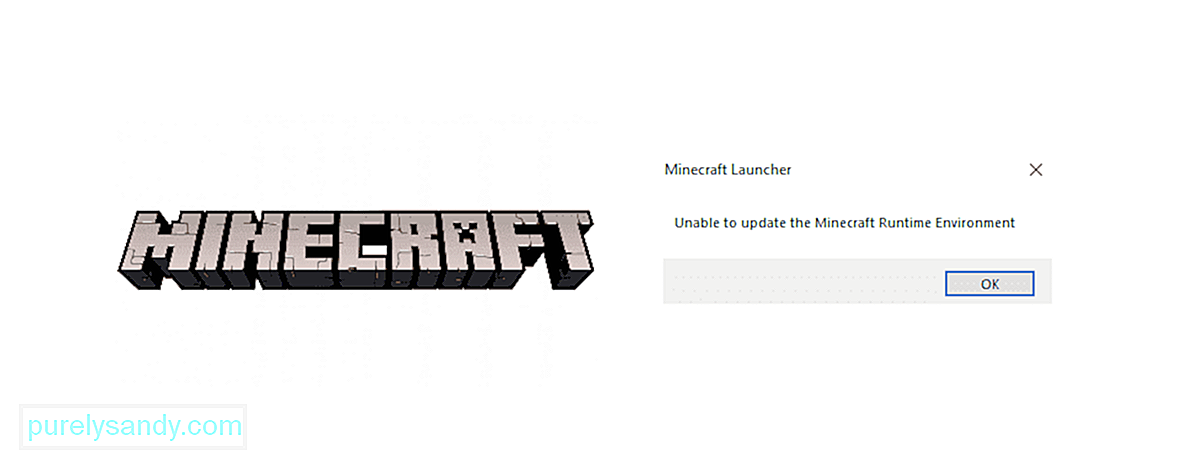
Vídeo do youtube: Incapaz de atualizar o ambiente de tempo de execução do Minecraft (4 maneiras de corrigir)
09, 2025